いつからかChromeでPDFファイルをダウンロードすると、自動でAdobe Acrobat ReaderでPDFファイルが開くようになってしまったので、ChromeブラウザでPDF表示するように設定するためのメモです。
設定方法
Adobe Acrobat Reader のメニュー「環境設定」→「一般」に設定項目があります。
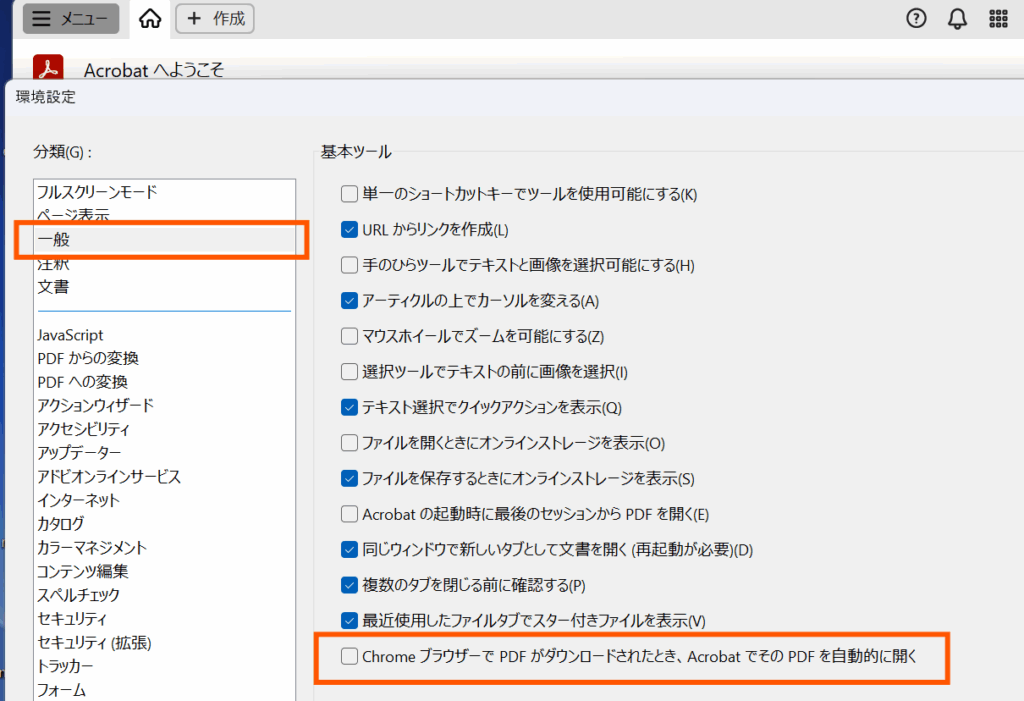
「Chrome ブラウザーで PDF がダウンロードされたとき、Acrobat でその PDF を自動的に開く」のチェックを外します。
これで、PDFダウンロード後にAcrobat が起動しなくなります。
2026/3/7 追記
Adobe Acrobat のバージョンが進み、上記設定項目「Chrome ブラウザーで PDF がダウンロードされたとき、Acrobat でその PDF を自動的に開く」がなくなりました。
Chromeの設定も変わったようで、以下、設定した内容です。
●ウェブページのPDFリンククリックの挙動変更
chrome://settings/content/pdfDocuments
Chrome設定→「プライバシーとセキュリティ」→「サイトの設定」→「PDF ドキュメント」
「Chrome で PDF を開く」をチェック。
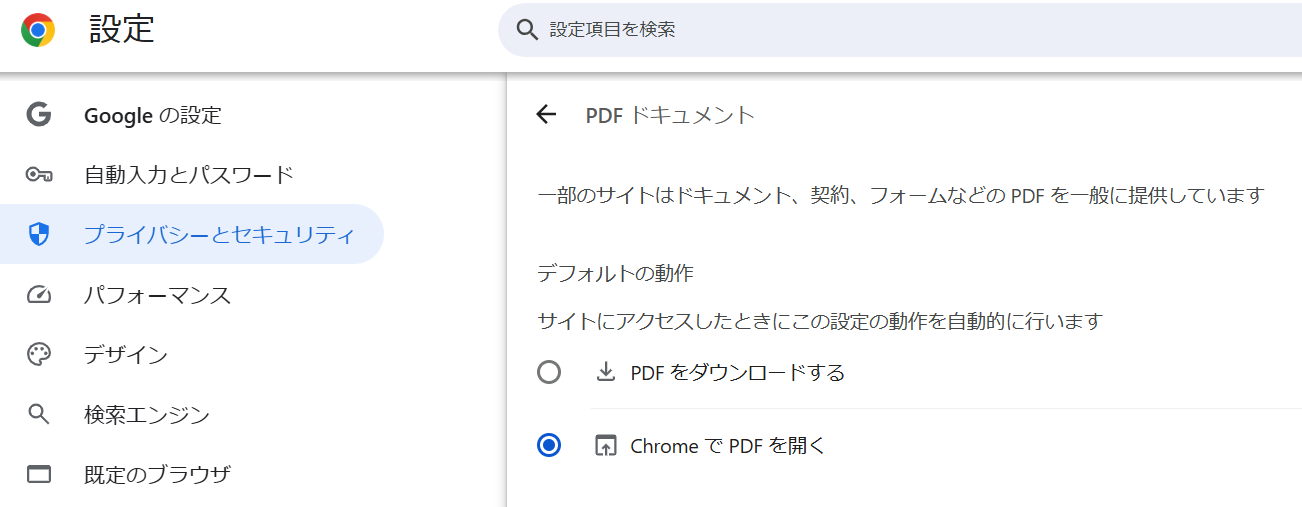
PDFリンクではなく、サイトでダウンロードさせる仕組みになっていれば、ダウンロードされます。
この場合でも、Acrobat Reader は起動しません。
「PDF をダウンロードする」にチェックでも、デスクトップの Acrobat は起動しなくなっていました。
それでもまだ Acrobat Reader が起動してしまう場合は、ダウンロードの設定をチェックしてみてください。
Chromeブラウザ右上にあるダウンロードアイコンをクリックで、「最近のダウンロード履歴」を表示します。
何れかのPDFファイルを右クリックしてコンテキストメニューを表示します。
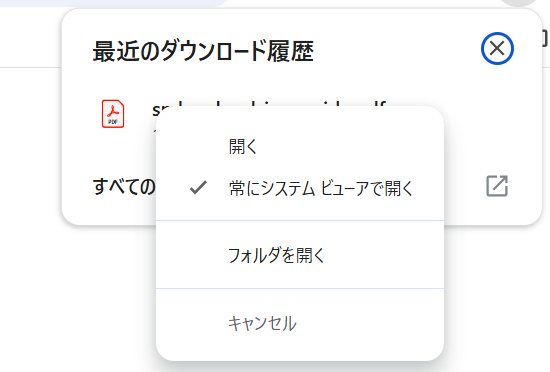
「常にシステム ビューアで開く」にチェックが入っていると、PDFダウンロード後にAcrobatが起動しますので、チェックを外します。
※「常にシステム ビューアで開く」をクリックすると、チェックは切り替わります。
※「Chrome で PDF を開く」設定の場合は、ダウンロードされないので、Acrobatも起動しません。